

1、Win+R输入ncpa.cpl
2、找到以太网——右键属性——双击 “Internet 协议版本 4(TCP/IPv4)”
3、修改如下:
首选 DNS 填 192.168.0.1(通常由路由器提供 DNS),备用留空。
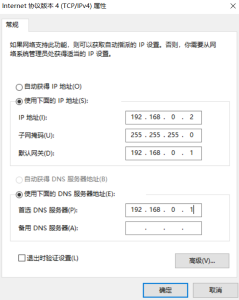
输入ipconfig验证即可
二、WLAN和以太网都是同一网关,例如192.168.0.1/24 那么WLAN是不能修改与前者192.168.0.2一样的ip会发生冲突。
修改与上述一样
三、手机修改ipv4
进入到wifi设置,找到IP设置或者是DHCP位置处进行修改
DNS1:8.8.8.8 DNS2:8.8.4.4 或者是网关ip
四、如何在Linux系统配置ipv4
五、修改Vmware、Hyper-V等网关ip
步骤流程差不多同一,但是需要到Hyper-V重新新建一个网络适配适配器
然后点击高级——ip设置——点击该ip进行编辑,修改子网掩码为255.255.255.0,点击确定
然后网关设置为192.168.2(任意).1 就可以了,其余都不设置。
接下来还需要以管理员权限运行PS
输入:Get-VMSwitch 检查是否增加了适配器
检查宿主机虚拟网卡:Get-NetAdapter -Name “vEthernet (lbjmfs-LAN)”
最后检查IP:Get-NetIPAddress -InterfaceAlias “vEthernet (lbjmfs-LAN)” -AddressFamily IPv4 看是否是配置的192.168.2.1
若不是,则执行:New-NetIPAddress -InterfaceAlias “vEthernet (lbjmfs-LAN)” -IPAddress 192.168.2.1 -PrefixLength 24
回到该虚拟机下,进行手动ipv4配置:
IP:192.168.2.2
子网前缀长度:24
网关:192.168.2.1
首选DNS:223.5.5.5
备用DNS:1.1.1.1
回到虚拟机,执行:
arp -d *ping 192.168.2.1
然后设置NAT转发
右键选择 以管理员身份运行,执行:Get-NetNat
若没有看到包含192.168.2.0/24等字样,则执行:
New-NetNat -Name “LBJMFS-NAT” -InternalIPInterfaceAddressPrefix “192.168.2.0/24”
检查是否创建成功:Get-NetNat | Format-Table Name,InternalIPInterfaceAddressPrefix
然后到虚拟机
ping 192.168.2.1
ping 223.5.5.5
nslookup www.baidu.com
指挥机开启Hyper-V
1、只需要创建一个内部网络,自定义名称
2、Get-NetIPAddress -InterfaceAlias “vEthernet (Hyper-V)” -AddressFamily IPv4 | Remove-NetIPAddress -Confirm:$false
这一步是删除该网卡的网关
3、然后重新设置网关
New-NetIPAddress -InterfaceAlias “vEthernet (Hyper-V)” -IPAddress 192.168.3.1 -PrefixLength 24
4、在宿主机创建NAT
New-NetNat -Name “HyperV-NAT” -InternalIPInterfaceAddressPrefix 192.168.3.0/24
这一步是:建好后,192.168.3.x 发往外网的流量都会被转换成宿主机的地址再出去,走以太网或 WLAN 都可以,自动选择。
5、
把虚拟机接到 “Hyper-V” 交换机
Connect-VMNetworkAdapter -VMName “Win7” -SwitchName “Hyper-V”
也可以在 Hyper-V 管理器里操作:右键 Win7 → 设置 → 网络适配器 → 虚拟交换机选「Hyper-V」。
6、
Win7 图形界面操作: 控制面板 → 网络和共享中心 → 更改适配器设置 → 右键「本地连接」→ 属性 → Internet 协议版本 4 → 使用下面的 IP 地址,按上表填写。
或者在虚拟机里用管理员 CMD:
netsh interface ip set address “本地连接” static 192.168.3.12 255.255.255.0 192.168.3.1
netsh interface ip set dns “本地连接” static 223.5.5.5
netsh interface ip add dns “本地连接” 114.114.114.114 index=2
7、
第五步:测试(在虚拟机里)
ping 192.168.3.1 :: 能通 → 虚拟机到宿主机正常
ping 223.5.5.5 :: 能通 → NAT 出网正常
ping www.baidu.com :: 能通 → DNS 正常
8、
第六步(可选):端口映射,让外面能访问虚拟机
上面几步做完,虚拟机已经能主动访问外网了。如果你说的”打洞”还包括从外面(宿主机以外的设备)访问虚拟机里的服务,就要加端口映射。下面以远程桌面为例:
# 访问 宿主机:33389 → 转发到 Win7 的 3389
Add-NetNatStaticMapping -NatName “HyperV-NAT” -Protocol TCP `
-ExternalIPAddress 0.0.0.0 -ExternalPort 33389 `
-InternalIPAddress 192.168.3.12 -InternalPort 3389
# 宿主机防火墙放行这个端口
New-NetFirewallRule -DisplayName “NAT-Win7-RDP” -Direction Inbound -Protocol TCP -LocalPort 33389 -Action Allow
这样局域网里的其他设备就能通过 192.168.0.4:33389 远程到 Win7。宿主机自己直接连 192.168.3.12 就行,不用映射。
常用管理命令
Get-NetNat # 查看 N
Get-NetNatStaticMapping # 查看端口映射
Remove-NetNatStaticMapping -StaticMappingID <ID> # 删除某条映射
Remove-NetNat -Name “HyperV-NAT” # 删除整
评论(0)
暂无评论